
Ang OfficeSuite Pro ay isa sa mga pinakakomprehensibong office suite na makukuha sa Play Store. Pinapayagan ka nitong tingnan at lumikha ng mga doc, excel, powerpoint, pdf file, at marami pang iba.
Mayroon itong dalawang bersyon, isa na libre at isa na bayad. Ang libreng bersyon, na tinatawag na OfficeSuite Viewer, ay nagbibigay-daan lamang sa iyo na tingnan ang mga file; hindi ka nito pinapayagang i-edit ang mga ito o lumikha ng mga bagong dokumento. Ang bersyon ng OfficeSuite Pro ay nagbibigay-daan sa iyo na gawin ang mga gawaing ito, bagama't ang application ay nagkakahalaga ng €11.96.
Pag-install.
Upang i-install ang OfficeSuite, maaari naming i-download ito mula sa Play Store.
- Viewer ng OfficeSuite (libre)
- Office Suite Pro (€ 11.96)

Kapag na-install na ang application, lilikha ito ng icon sa menu ng mga application. Isinasagawa namin ang office suite sa pamamagitan ng pag-click dito.
Komisyon at pagsasaayos.
Ang unang bagay na hihilingin sa amin ng suite na patakbuhin ito ay mag-install ng font pack para sa tamang pagpapakita ng mga dokumento. Mag-click sa pag-install at dadalhin tayo nito sa Google Play upang makuha, sa presyong €3.99, ang Microsoft Word font pack.
Kapag na-install na (ito ay opsyonal) magsisimula kaming gamitin ang application. Makikita natin ang interface na nahahati sa 3 seksyon, sa kaliwa ay isang exploration menu kung saan maaari nating hanapin ang mga ruta kung saan nai-save natin ang mga dokumento. Sa kanan isang seksyon kung saan ang mga dokumento na mayroon kami sa landas na aming tinukoy ay nakalista, at ang kanang bahagi sa itaas ay nakalaan para sa isang menu kung saan kami makakagawa ng bagong dokumento, maghanap ng isa, ma-access ang configuration, atbp.
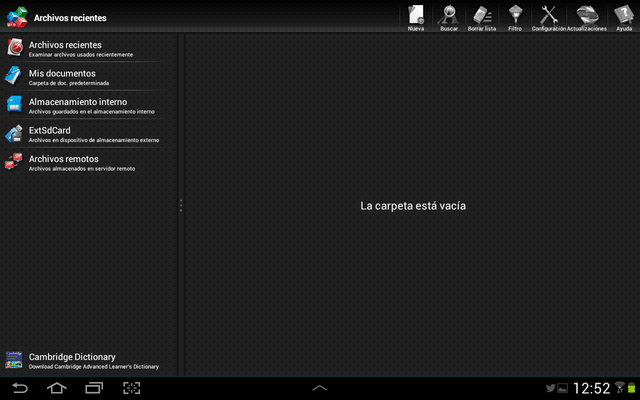
Sa kanang itaas na bahagi, mag-click sa icon na nagsasabing "configuration" at maa-access namin ang mga setting ng application.

Sa seksyong "Aking mga dokumento ng folder" maaari kaming magtatag ng isang default na folder kung saan ise-save ang mga file. Mayroon din kaming access upang i-download ang font package at maaari naming i-configure ang isang printer para sa aming mga dokumento.
Ginagamit ng suite ang serbisyo ng google, ang Google Cloud Print, upang magdagdag ng printer sa application upang mag-print ng mga file.
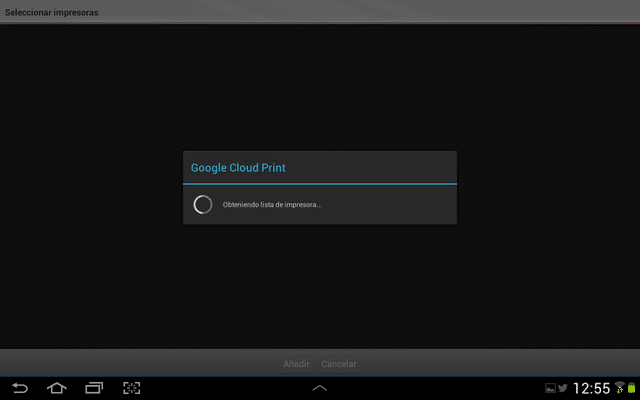
Kung mayroon kaming printer sa serbisyong ito, ililista ito sa ibaba. Kung hindi, maaari naming piliin na ang mga file ay naka-save sa Google Drive sa pamamagitan ng pag-click sa print o hindi pagpili ng anuman.
Upang lumikha ng isang bagong dokumento, dapat tayong mag-click sa tab na "bago" sa pangunahing window ng programa at lilitaw ang isang drop-down na menu na nagtatanong kung anong uri ng dokumento ang gusto nating gawin, maging isang text file, isang excel table o isang powerpoint presentation.
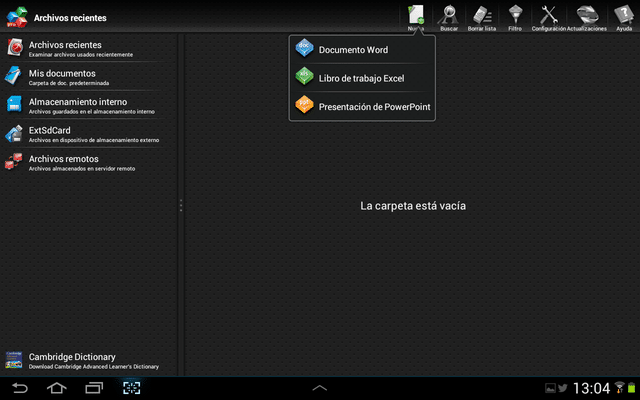
Sa sandaling magbukas ang editor, maaari na nating simulan ang paggawa ng ating dokumento. Upang tingnan ang mga file, lumilitaw ang ilang mga direktoryo sa kaliwang bahagi ng screen:
Ipinapakita sa amin ng mga kamakailang file ang pinakabagong mga file na aming binuksan o ginawa sa aming suite. Ipapakita sa amin ng aking mga dokumento ang folder na itinatag namin bilang paunang natukoy upang i-save ang mga dokumento. Ipapakita sa amin ng panloob na storage ang isang explorer kung saan maaari kaming pumunta sa folder kung saan kami nakaimbak ng mga file, at ipapakita sa amin ng extsdcard ang SD card para ma-access ang mga file na nakaimbak dito.
Pinipili namin ang seksyon ng aking mga dokumento at ang mga file na mayroon kami sa aming folder ay lilitaw.
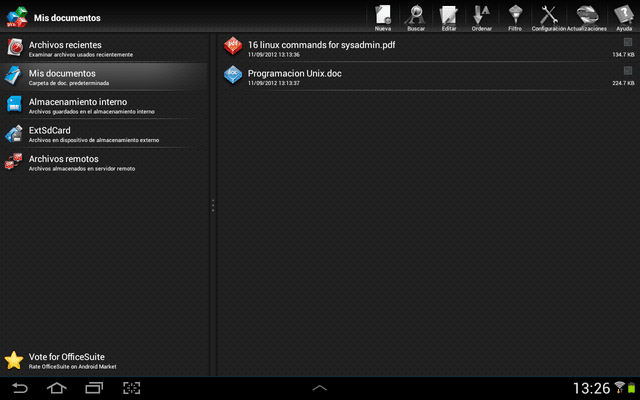
Sa pamamagitan ng pag-click sa file na gusto naming buksan, ito ay magbubukas sa edit mode upang matingnan at ma-edit ang file. Ang isa pa sa mga pinaka-kagiliw-giliw na opsyon sa OfficeSuite Pro ay ang pagsasama sa iba't ibang serbisyo sa cloud. Nagbibigay-daan sa pagsasama sa Google Drive, Dropbox, Box, SugarSync at Skydrive.
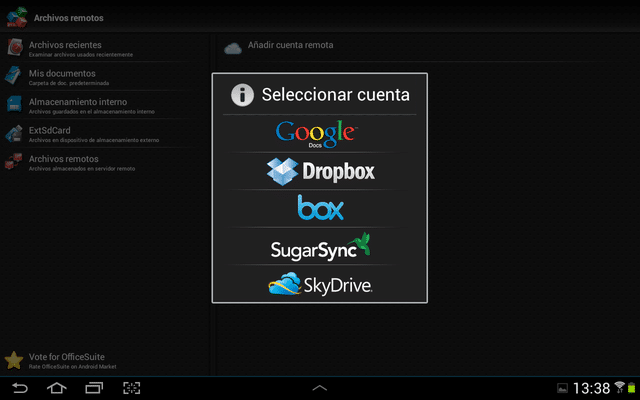
Upang magdagdag ng account para sa mga serbisyong ito, i-click ito at piliin ang account na gusto naming gamitin o magdagdag ng bago. Sa pamamagitan ng pag-click sa account, hihingi ito sa amin ng pahintulot sa pag-access, ibibigay namin ito at lalabas ang lahat ng mga file na aming naimbak doon. Ang pag-click sa isa sa kanila ay magda-download nito sa amin at maaari rin namin itong i-edit bilang isang lokal na dokumento.
Sa pamamagitan nito, mayroon kaming mahusay na suite ng seguridad sa aming tablet na magbibigay-daan sa aming tingnan at i-edit ang mga dokumento offline at lokal.